L'extension, en un bouton
Tes cours, tes documents, tes devoirs et tes notes arrivent tout seuls dans StudentTrack. Aucun mot de passe à donner, aucune configuration.
Gratuit · version 6.10.1 · mises à jour automatiques depuis le Chrome Web Store
Le lien à partager à ta promo
Tous tes documents
PDF, Word, PowerPoint et liens externes, récupérés dans toute l'arborescence de tes cours.
Tes devoirs à rendre
Les échéances du calendrier arrivent directement dans ton tableau de bord.
Rien ne sort de ton PC
Tout est stocké en local dans ton navigateur. Aucun mot de passe n'est demandé.
Ton IA branchée à tes cours
Depuis « Révise avec TON IA », Gemini et ChatGPT s'ouvrent avec ton pack déjà envoyé, peuvent chercher dans tes cours, et le bilan de séance revient tout seul.
Le guide, étape par étape
Chaque étape est illustrée : le repère orange te montre exactement où cliquer.
Télécharge le dossier de l'extension
Le fichier arrive dans ton dossier « Téléchargements ». C'est une archive .zip d'environ 600 Ko.
Télécharger studenttrack-extension.zipTon navigateur peut demander de confirmer le téléchargement : c'est normal pour un fichier .zip. Clique sur « Conserver ».
Décompresse le fichier
Tu obtiens un dossier nommé studenttrack-extension. C'est lui qu'on va donner au navigateur à l'étape 4.
Windows
Clic droit sur le fichier, puis « Extraire tout… » et « Extraire ».
macOS
Double-clic sur le fichier : le dossier apparaît juste à côté.
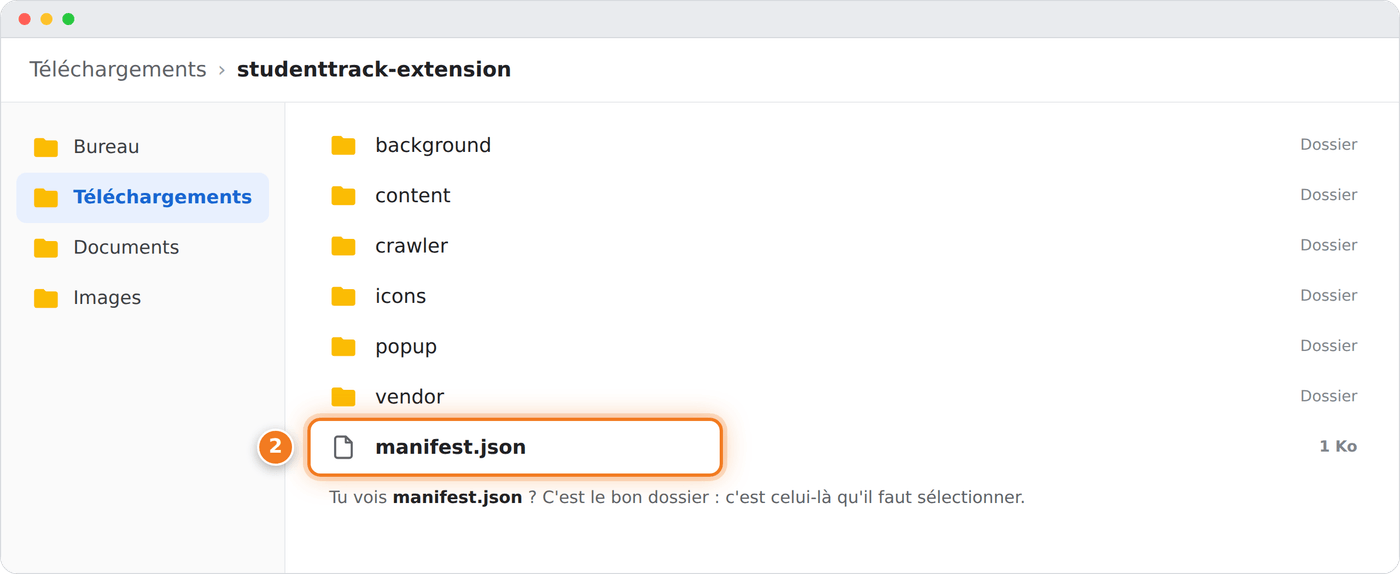
Ne supprime pas ce dossier après l'installation, et ne le déplace pas : le navigateur en a besoin en permanence. Range-le dans « Documents » plutôt que dans « Téléchargements ».
Ouvre la page des extensions et active le mode développeur
Copie l'adresse qui correspond à ton navigateur, colle-la dans la barre d'adresse et valide. Puis active l'interrupteur « Mode développeur », en haut à droite.

Ces adresses ne sont pas cliquables depuis un site web : c'est une sécurité du navigateur, il faut vraiment les coller dans la barre d'adresse.
Clique sur « Charger l'extension non empaquetée »
Le bouton apparaît en haut à gauche dès que le mode développeur est activé. Une fenêtre s'ouvre : sélectionne le dossier studenttrack-extension décompressé à l'étape 2, puis valide.

Sélectionne le dossier, pas le fichier .zip. Si le navigateur répond « Manifest file is missing or unreadable », c'est que tu as choisi le mauvais dossier : entre dedans jusqu'à voir manifest.json.
Vérifie que l'extension est bien là
La carte « StudentTrack Resources » apparaît dans la liste, avec son interrupteur bleu activé. Si c'est le cas, l'installation est réussie.
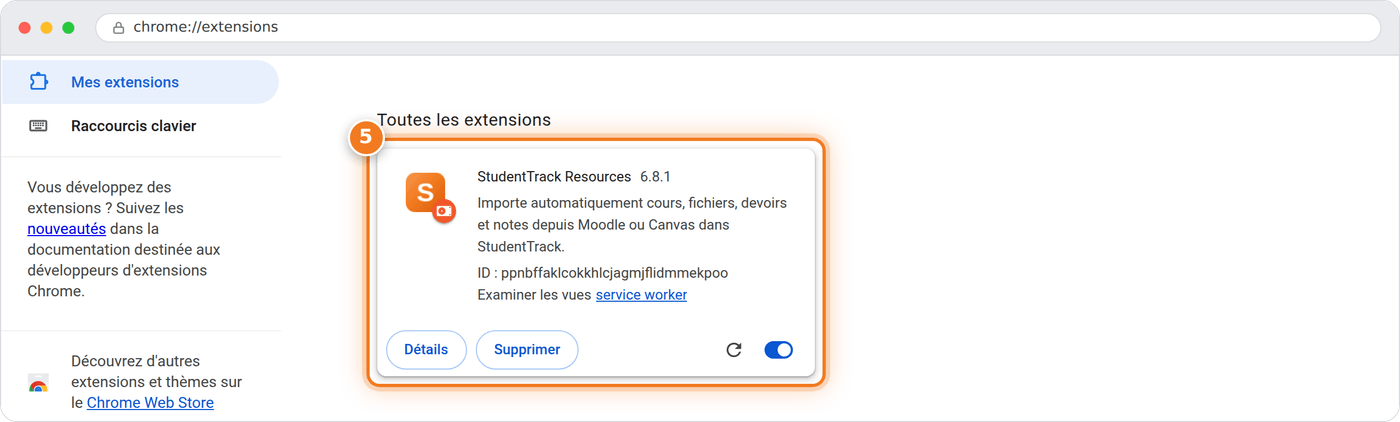
Épingle l'icône dans la barre du navigateur
Clique sur la pièce de puzzle à droite de la barre d'adresse, puis sur l'épingle en face de StudentTrack Resources. L'icône orange reste ainsi toujours visible.
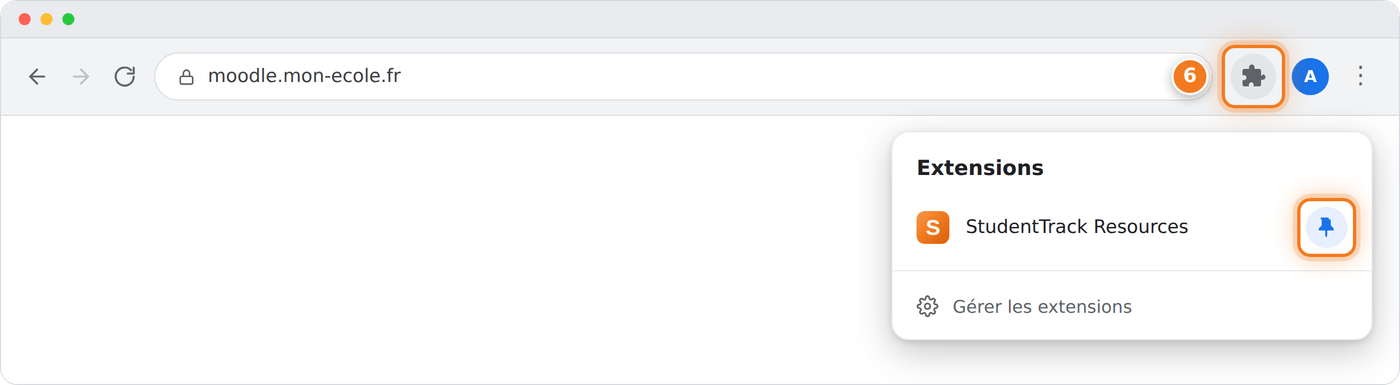
Connecte-toi à ton Moodle, puis lance le scan
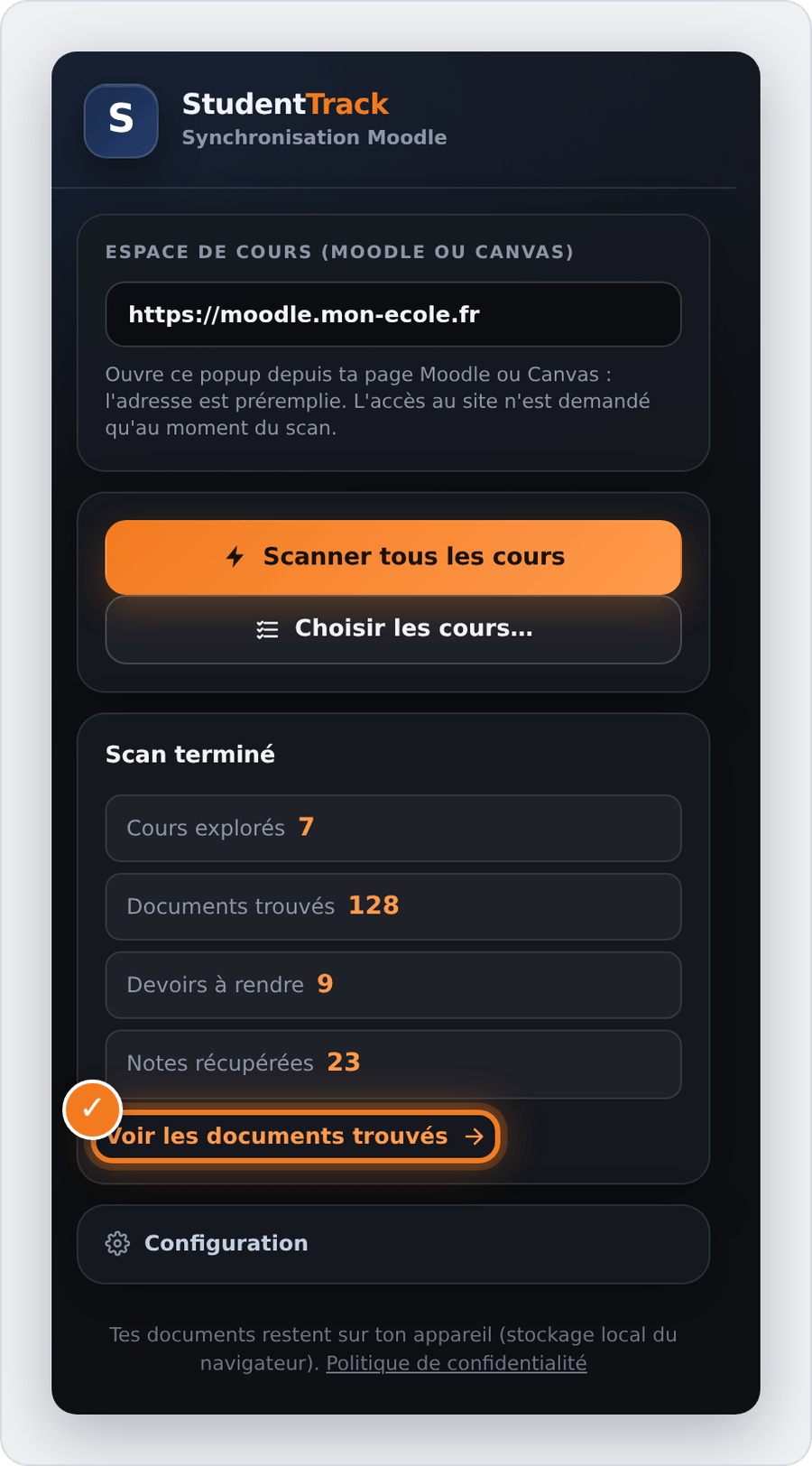
Ouvre ton portail Moodle ou Canvas dans un onglet et connecte-toi normalement (ENT, SSO…). Depuis cet onglet, clique sur l'icône de l'extension : l'adresse est déjà préremplie. Clique enfin sur « Scanner tous les cours ».
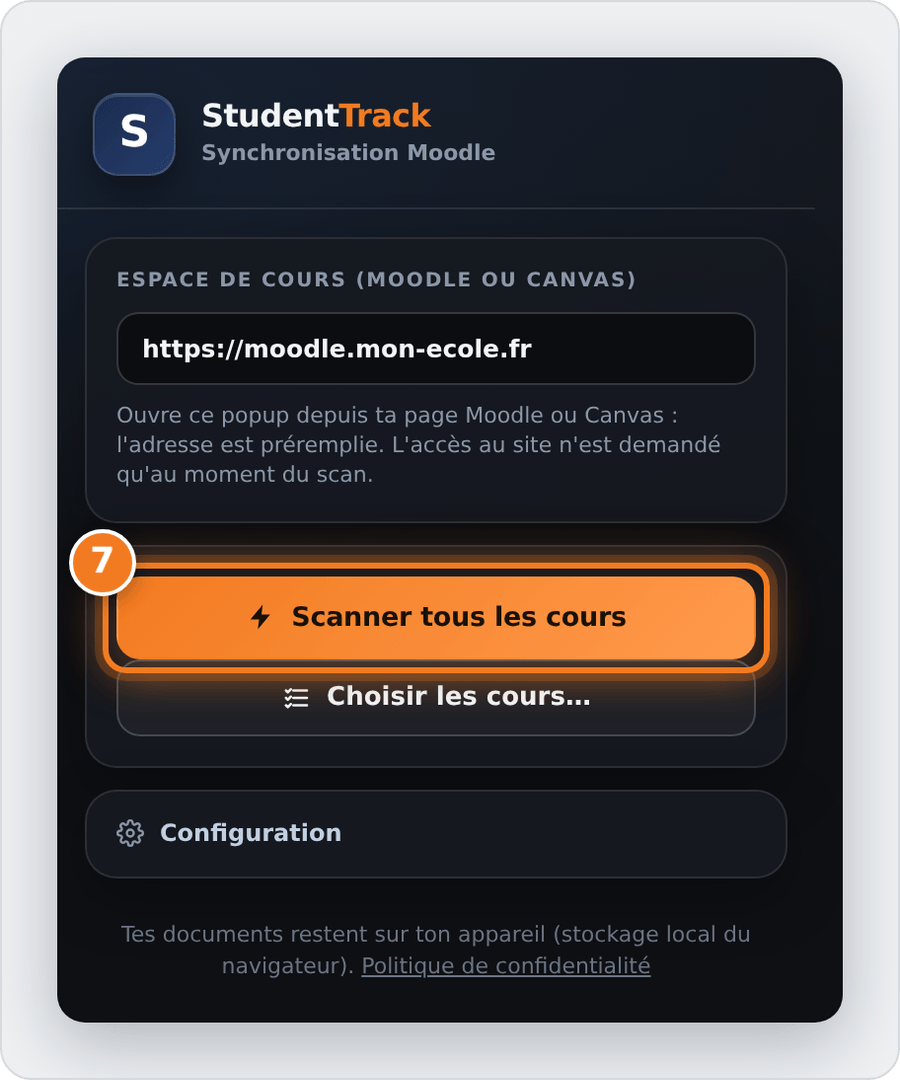
Le navigateur demande alors l'autorisation d'accéder à ton site de cours : accepte. L'autorisation ne vaut que pour ce site, et l'extension utilise simplement ta session déjà ouverte — elle ne voit jamais ton mot de passe.
C'est fini !
À la fin du scan, l'extension affiche ce qu'elle a trouvé. Tes documents, devoirs et notes sont désormais dans StudentTrack, classés par matière. L'extension se remet à jour toute seule toutes les 6 heures.
Ça coince ?
Les blocages les plus fréquents, et comment s'en sortir.
Le bouton « Charger l'extension non empaquetée » n'apparaît pas
C'est que le mode développeur n'est pas activé. Retourne en haut à droite de la page des extensions et bascule l'interrupteur : les trois boutons apparaissent juste en dessous.
« Manifest file is missing or unreadable »
Le dossier sélectionné n'est pas le bon. Le dossier à choisir est celui qui contient directement le fichier manifest.json — souvent il faut entrer d'un niveau de plus après la décompression.
L'extension a disparu après un redémarrage
Le dossier décompressé a été déplacé, renommé ou supprimé. Le navigateur lit l'extension depuis ce dossier à chaque démarrage : remets-le au même endroit, ou refais l'étape 4 avec son nouvel emplacement.
Le scan ne trouve aucun cours
Vérifie que tu es bien connecté à ton Moodle ou ton Canvas dans le même navigateur : ouvre ton portail, assure-toi de voir tes cours, puis relance le scan. Si ton école passe par un SSO (ENT, Microsoft, Google…), il faut terminer la connexion avant de scanner.
Est-ce que ça marche sur Firefox ou Safari ?
Pas encore. L'extension fonctionne sur les navigateurs basés sur Chromium : Chrome, Edge, Brave et Opera. Le support de Firefox et Safari est prévu plus tard.
Mes données partent-elles quelque part ?
Non. L'extension lit tes pages de cours dans ton navigateur et stocke le résultat en local, sur ton ordinateur. StudentTrack le lit depuis là. Aucun mot de passe ne t'est demandé : l'extension réutilise la session que tu as déjà ouverte.
Comment mettre l'extension à jour ?
Si tu l'as ajoutée depuis le Chrome Web Store (le bouton en haut de cette page), tu n'as rien à faire : les mises à jour arrivent toutes seules. Si tu l'avais installée à la main en mode développeur, retélécharge le fichier depuis cette page, décompresse-le en remplaçant l'ancien dossier, puis clique sur la flèche de rechargement de la carte de l'extension.
Toujours bloqué ? Écris-nous, on répond vite. contact@studenttrack.app